1. Продукт бүтүп калдыview
j5create JCT425 – бул дисплейиңизди эргономикалык деңгээлге көтөрүү үчүн иштелип чыккан жыгач монитор стенди viewUSB-C жана HDMI туташтыруу мүмкүнчүлүктөрүн камсыз кылуу менен бирге, бийиктикти жогорулатуу. Бул түзмөк жумуш мейкиндигиңизди уюштурууга жана компьютериңиз же ноутбугуңуз үчүн байланышты кеңейтүүгө жардам берет.

Сүрөт 1.1: Монитор, клавиатура жана чычкан менен j5create JCT425 мониторунун стенди, көрсөтүүasinанын эргономикалык дизайны жана интеграцияланган хабы.
2. Пакеттин мазмуну
Пакетте бардык буюмдар бар экенин текшериңиз:
- Жыгачтан жасалган монитор стендинин үстүнкү панели
- Алюминий буттар (2 даана)
- USB-C - USB-C кабели
- Монтаждоочу бурамалар жана алты бурчтуу ачкыч
- Ыкчам орнотуу көрсөтмөсү (бул колдонмо)
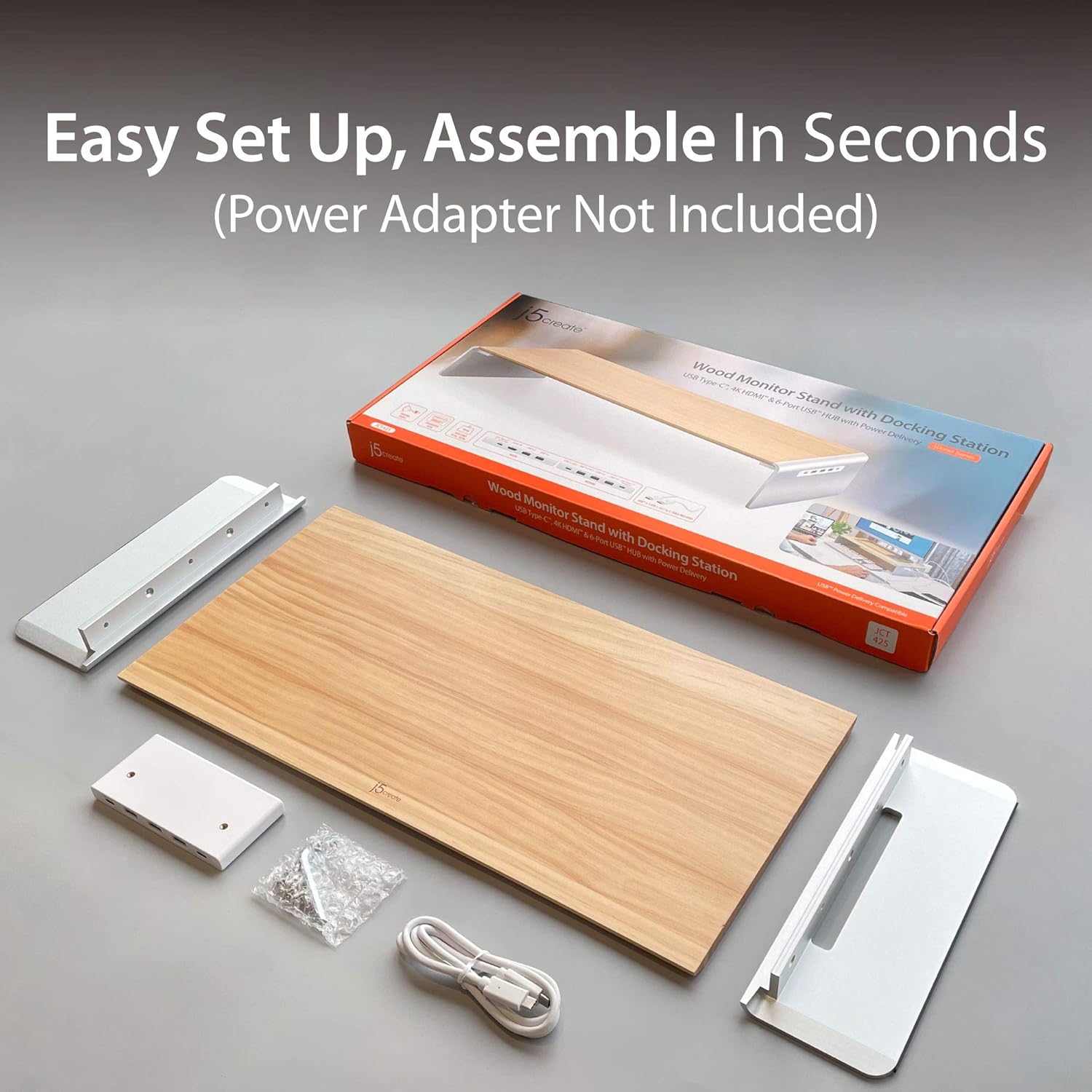
Сүрөт 2.1: j5create JCT425 топтомунун ичиндегилер, анын ичинде жыгач үстүнкү бөлүгү, алюминий буттары, USB-C кабели жана чогултуу жабдыктары.
3. Орнотуу жана орнотуу
Монитордун стендин чогултуу жана туташтыруу үчүн төмөнкү кадамдарды аткарыңыз:
- Стендди чогултуу: Эки алюминий бутту берилген бурамалар жана алты бурчтуу ачкыч менен жыгач үстүнкү панелге бекитиңиз. Бурамалар чайпалып кетпеши үчүн бекем тартылганын текшериңиз.
- Стендди жайгаштырыңыз: Чогултулган монитордун стендин столуңуздагы туруктуу, тегиз жерге коюңуз.
- Мониторуңузду жайгаштырыңыз: Мониторуңузду, ноутбугуңузду же телевизоруңузду этияттык менен стенддин жыгач үстүнкү панелине коюңуз. Анын ортосуна жана туруктуу экенине ынаныңыз. Стенд 88 фунтка (40 кг) чейинки салмакты көтөрө алат.
- Хост түзмөккө туташуу: Монитор стендинин USB-C жогорку агым портун (интеграцияланган хабдын арткы же каптал жагында жайгашкан) компьютериңиздеги же ноутбугуңуздагы USB-C портуна туташтыруу үчүн комплекттеги USB-Cден USB-Cге кабелди колдонуңуз. Бул туташуу док станциясынын функцияларын иштетет.
- Перифериялык түзүлүштөрдү туташтыруу: USB түзмөктөрүңүздү (клавиатура, чычкан, тышкы дисктер) стенддеги жеткиликтүү USB 3.0 портторуна туташтырыңыз.
- Тышкы дисплейди туташтыруу (милдеттүү эмес): Эгер тышкы мониторду колдонсоңуз, стенддин HDMI портунан HDMI кабелин тышкы дисплейиңизге туташтырыңыз.
- Электр кубатын жеткирүү (милдеттүү эмес): Эгер сиздин хост түзмөгүңүз USB-C Power Delivery колдосо, ноутбугуңуздун USB-C кубат адаптерин стенддин USB-C Power In портуна туташтырыңыз (эгер бар болсо жана стенд аркылуу кубаттоо үчүн талап кылынса).
4. Иштөө нускамалары
j5create JCT425 эргономикалык монитор көтөргүч жана көп порттуу док станциясы катары иштейт.
4.1 Эргономикалык монитор көтөргүч
Стенд мониторуңузду ыңгайлуу кылып көтөрөт viewТрибуна бийиктиги моюндун жана көздүн чарчоосун азайтууга жардам берет. Трибунанын астындагы мейкиндикти клавиатура, чычкан же башка стол аксессуарлары үчүн колдонсо болот, бул жумуш мейкиндигин башаламандыксыз кылат.

Сүрөт 4.1: Монитордун стенди колдонулуп жатат, ал ноутбук, тышкы монитор жана перифериялык түзүлүштөр менен стол орнотуусун уюштуруу мүмкүнчүлүгүн көрсөтөт.
4.2. USB-C/HDMI док станциясы
Интеграцияланган хаб кеңейтилген байланыш үчүн ар кандай портторду камсыз кылат:
- USB 3.0 порттору: Баскычтоптор, чычкандар, тышкы катуу дисктер же USB флешкалар сыяктуу USB перифериялык түзүлүштөрүн туташтырат. Бул порттор жогорку ылдамдыктагы маалыматтарды өткөрүп берүүнү камсыз кылат.
- USB-C 3.1 порту: Жаңы USB-C түзмөктөрүн туташтыруу үчүн.
- 4K HDMI порту: Компьютериңиздин экранын кеңейтүү же чагылдыруу үчүн тышкы дисплейди туташтырыңыз. 4K чейинки чечилиштерди колдойт.
- USB-Cден компьютерге/NBге (жогорку агым порту): Бул порт стендди компьютериңизге туташтырып, док-станциянын бардык функцияларын иштетет.
- 100 Вт кубаттуулуктагы кубатка кошуу (милдеттүү эмес): Эгер ноутбугуңузга кубат керек болсо, хабды колдонуп жатканда ноутбугуңузду стенд аркылуу кубаттоо үчүн ноутбугуңуздун USB-C кубат адаптерин бул жерге туташтырыңыз.

Сүрөт 4.2: Детальдуу view j5create JCT425 түзмөгүндөгү USB-C хаб портторунун USB 3.0, USB-C 3.1, 4K HDMI, USB-Cден PC/NBге жана Power In порттору деп белгиленген.
5. Техникалык тейлөө жана кам көрүү
j5create JCT425 мониторуңуздун стендинин узак мөөнөттүү жана көрүнүшүн камсыз кылуу үчүн, төмөнкү кам көрүү көрсөтмөлөрүн аткарыңыз:
- Тазалоо: Жыгач жана алюминий беттерин жумшак, кургак чүпүрөк менен сүртүңүз. Өжөр тактар үчүн бир аз сүртүңүз.amp жумшак самын кошулган чүпүрөктү колдонсо болот, андан кийин дароо кургатыңыз. Абразивдүү тазалоочу каражаттардан же катуу химиялык заттардан алыс болуңуз.
- Жыгачка кам көрүү: Жыгач панель колго жасалган катуу жыгачтан жасалган. Түз күн нурунун астында же өтө нымдуулукта узак убакытка турбаңыз, анткени алар кыйшайып же түсүн өзгөртүшү мүмкүн.
- Алюминийге кам көрүү: Алюминий компоненттери жылмаланган каптоого ээ. Бетин курч нерселер менен тырмап албаңыз.
- Портка кам көрүү: USB жана HDMI портторун чаңдан жана таштандылардан таза кармаңыз. Тыгылган жерлерди тазалоо үчүн зарыл болсо, кысылган абаны колдонуңуз.
6. Кыйынчылыктарды
Эгерде сиз j5create JCT425 менен көйгөйлөргө туш болсоңуз, төмөнкү кеңири таралган көйгөйлөрдү жана чечимдерди караңыз:
- HDMI аркылуу дисплей чыгаруу жок:
- Трибунадагы USB-C кабели компьютериңиздин USB-C портуна бекем туташтырылганын текшериңиз.
- HDMI кабелинин стенд менен тышкы дисплейиңиздин ортосунда туура туташтырылганын текшериңиз.
- Тышкы монитор аныкталганын жана конфигурацияланганын (мисалы, кеңейтилген же күзгүгө айландырылган) текшерүү үчүн компьютериңиздин дисплей жөндөөлөрүн текшериңиз.
- Компоненттердеги көйгөйлөрдү жокко чыгаруу үчүн башка HDMI кабелин же тышкы дисплейди колдонуп көрүңүз.
- USB түзмөктөрү таанылбай жатат же ажыратылууда:
- Тирөөчтү компьютериңизге туташтырган USB-C кабелинин бекем орнотулганын текшериңиз.
- USB түзмөгүн стенддеги башка портко туташтырып көрүңүз.
- USB түзмөгүнүн өз алдынча иштешин ырастоо үчүн аны түз эле компьютериңизге туташтырыңыз.
- Эгер жогорку кубаттуулуктагы USB түзмөктөрүн (мисалы, тышкы катуу дисктерди) колдонсоңуз, компьютериңиздин USB-C порту жетиштүү кубаттуулукту камсыз кылаарын текшериңиз же эгер мүмкүн болсо, кубат адаптерин стенддин Power In портуна туташтырыңыз.
- Компьютериңизди өчүрүп күйгүзүңүз.
- Чогултулгандан кийин стенд титиреп жатат:
- Бардык чогултуу бурамаларынын толугу менен бекемделгенин текшерүү үчүн аларды кайра текшериңиз.
- Стенд толугу менен тегиз жана туруктуу бетке коюлганын текшериңиз.
- Ноутбукка кубат жеткирүү жок:
- Ноутбугуңуздун USB-C кубат адаптери стенддин "Up To PD 100W Power In" портуна туташтырылганын текшериңиз.
- Ноутбугуңуз туташкан USB-C порту аркылуу USB-C Power Delivery колдой турганын текшериңиз.
7. Техникалык шарттар
| Өзгөчөлүк | Спецификация |
|---|---|
| Модель номери | JCT425 |
| Материал | Алюминий, жыгач |
| Продукциянын өлчөмдөрү (L x W x Y) | 22.83 x 11.02 x 1.57 дюйм (58 x 28 x 4 см) |
| Элемент Салмагы | 4.69 фунт (2.13 кг) |
| Жүктөө жөндөмдүүлүгү | 88.2 фунт (40 кг) |
| USB порттору | Бир нече USB 3.0, 1x USB-C 3.1 |
| Video Output | 1x HDMI (4K чечилишке чейин) |
| Power Delivery | USB-C кубат киргизүү порту аркылуу 100 Вт чейин (милдеттүү эмес) |
| UPC | 847626003097 |
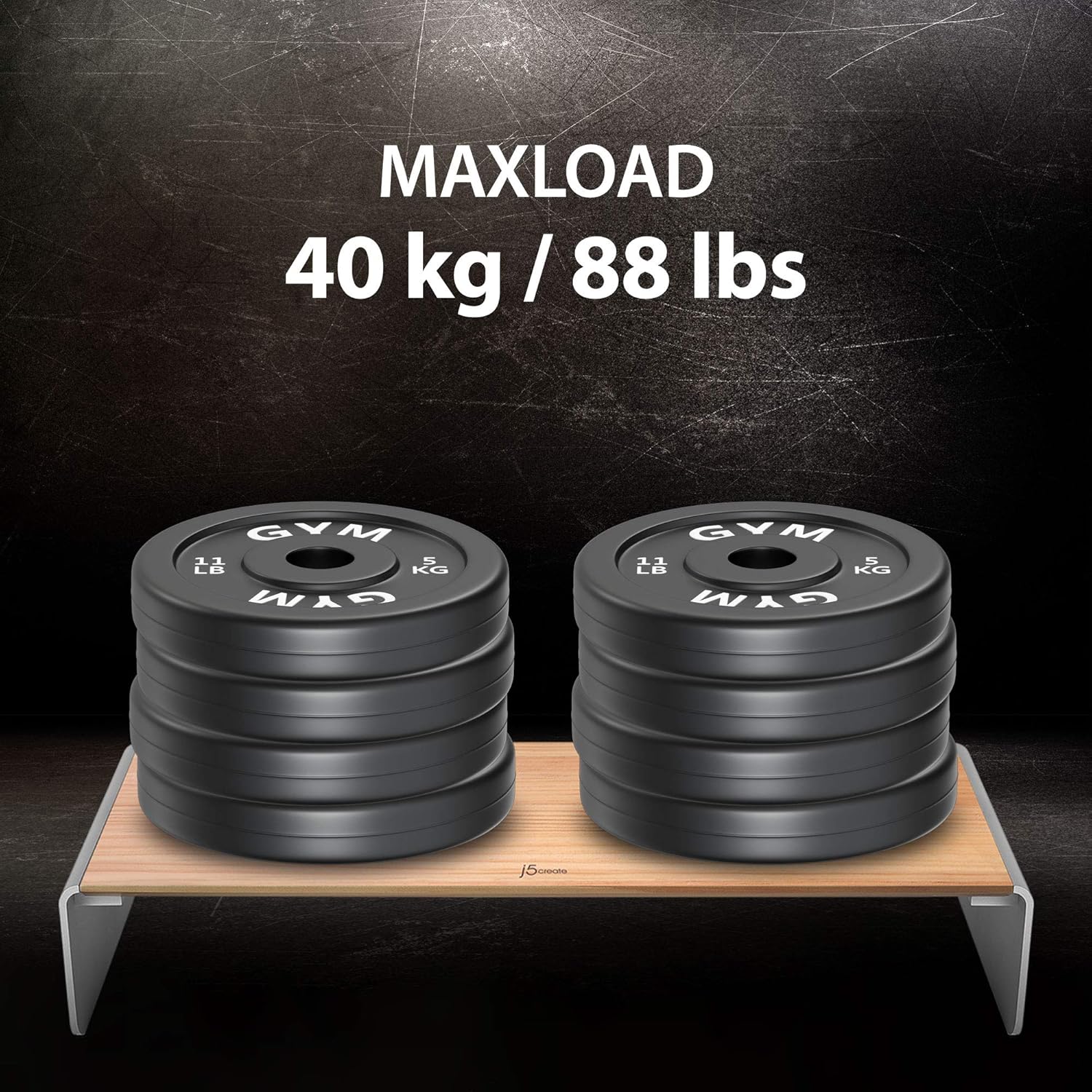
7.1-сүрөт: j5create JCT425тин максималдуу жүк көтөрүмдүүлүгүнүн 40 кг / 88 фунт болгон визуалдык көрүнүшү.
8. Кепилдик жана колдоо
j5create өнүмдөрү ишенимдүүлүк жана иштөө үчүн иштелип чыккан. Кепилдик жөнүндө маалымат жана техникалык колдоо үчүн расмий j5create сайтына кайрылыңыз. webсайтка же түздөн-түз кардарларды тейлөөгө кайрылыңыз. Кепилдик дооматтар үчүн сатып алуу дүмүрчөгүңүздү сактаңыз.
Онлайн колдоо: зыярат кылыңыз Amazon'догу j5create дүкөнү продукт маалымат жана колдоо булактары үчүн.


