1. Киришүү
Бул колдонмодо j5create USB-C кош HDMI док станцияңызды (JCD542 модели) орнотуу, иштетүү жана тейлөө боюнча кеңири нускамалар берилген. Бул док станциясы USB-C иштетилген ноутбугуңуздун туташуусун кеңейтүү үчүн иштелип чыккан, кош дисплей чыгаруусун, бир нече USB портторун, тармактык туташууну жана кубат берүүнү сунуштайт.
Продукциянын туура иштешин камсыз кылуу жана бузулуулардын алдын алуу үчүн колдонуудан мурун, ушул колдонмону кылдат окуп чыгыңыз.
2. Продукт бүтүп калдыview
2.1 Пакеттин мазмуну
- j5create USB-C кош HDMI док станциясы (JCD542)
- Instruction Manual
2.2 Түзмөктүн жайгашуусу жана порттору
JCD542 док станциясында жумуш станцияңызды жакшыртуу үчүн ар кандай порттор бар. Порттун жайгашуусу боюнча визуалдык көрсөтмө алуу үчүн төмөндөгү сүрөттөрдү караңыз.

Сүрөт 1: жогорудан ылдыйга view j5create JCD542 USB-C кош HDMI док станциясынын, showcasinанын кооз дизайны жана ар кандай порттору бар.

2-сүрөт: j5create JCD542 док станциясындагы 10 жеткиликтүү портту, анын ичинде USB-C Power In, USB 3.0, Микрофон/Динамик, SD/microSD, Gigabit Ethernet, 4K HDMI, HDMI жана Коопсуздук уячасын көрсөткөн диаграмма.
- USB-C хост туташтыргычы: Ноутбугуңуздун USB-C портуна туташат.
- USB-C кубат булагы (PD 3.0): Ноутбугуңузду кубаттоо үчүн 100 Вт чейинки кубаттуулукту колдойт.
- HDMI 1 (4K): 4K (3840 x 2160) чечилишке чейин дисплейге туташат.
- HDMI2: 2K (2048 x 1152) же 1080p чечилишине чейин дисплейге туташат.
- USB 3.0 (5 Гбит/сек) x3: Баскычтоптор, чычкандар же тышкы дисктер сыяктуу USB перифериялык түзүлүштөрүнө туташат.
- RJ45 Гигабит Ethernet: Туруктуу зымдуу тармак байланышын камсыз кылат.
- SD картаны окугуч: Стандарттуу SD эстутум карталарын окуу үчүн.
- microSD картаны окугуч: microSD эс тутум карталарын окуу үчүн.
- Айкалышкан аудио уяча (микрофон/динамик): Микрофон аркылуу кулакчындарга же динамиктерге туташат.
- Коопсуздук кулпу слоту: Уурулуктун алдын алуу үчүн коопсуздук кабелин туташтыруу үчүн.
3. Орнотуу
3.1 Системалык талаптар
- DisplayPort Alternative Mode (Alt Mode) колдоосу менен жеткиликтүү USB-C порту.
- Windows 10 / 8.1 / 7 же macOS X 10.8 же андан кийинки версиялары (macOS 11 жана 12 колдоого алынат).
- Mac колдонуучулары үчүн, дисплей функциясы үчүн драйверди орнотуу талап кылынат. Сураныч, j5create сайтына кириңиз webакыркы айдоочулар үчүн сайт.
- Power Delivery үчүн, ноутбугуңуз USB-C Power Delivery колдошу керек.
3.2 Док станциясын туташтыруу
- Док станциясынан алынган USB-C хост кабелин ноутбугуңуздагы жеткиликтүү USB-C портуна туташтырыңыз.
- Эгер ноутбугуңузду док станциясы аркылуу кубаттагыңыз келсе, ноутбугуңуздун USB-C кубат адаптерин док станциясындагы USB-C Power In портуна туташтырыңыз.
- Тышкы мониторлоруңузду HDMI кабелдерин колдонуп, док станциясындагы HDMI портторуна туташтырыңыз.
- Бардык USB перифериялык түзүлүштөрүн (клавиатура, чычкан, тышкы катуу диск) USB 3.0 портторуна туташтырыңыз.
- Зымдуу тармактык туташуу үчүн, роутериңизден/модемиңизден Ethernet кабелин RJ45 Gigabit Ethernet портуна туташтырыңыз.
- Зарыл болсо, SD же microSD карталарын тиешелүү карта окугуч уячаларына салыңыз.
- Кулакчындарды же динамиктерди Combo Audio Jack'ке туташтырыңыз.

3-сүрөт: j5create JCD542 док станциясына орнотулган USB-C кабели аркылуу туташкан ноутбук, типтүү орнотууну көрсөтөт.

4-сүрөт: Windows жана Mac операциялык системалары менен шайкештигин көрсөткөн иллюстрация, Mac колдонуучулары үчүн драйверди орнотуу зарылдыгын баса белгилейт.
4. Иштөө нускамалары
4.1 Кош дисплей конфигурациясы
Док-станция ноутбугуңуздун дисплейин эки тышкы мониторго чейин кеңейтүүнү колдойт. Бир HDMI порту 4K (3840 x 2160) чейин чечилишти, ал эми экинчиси 2K (2048 x 1152) же 1080p чейин колдойт. Ошондой эле, ноутбугуңуздун экранын жалпысынан үч дисплей үчүн колдоно аласыз.

5-сүрөт: j5create JCD542 док станциясы аркылуу туташкан кош монитордун орнотмосун көрсөткөн жумуш станциясы, өндүрүмдүүлүктү жогорулатат.
Мониторлоруңузду туташтыргандан кийин, иш тактаңызды кеңейтүү же чагылдыруу үчүн операциялык системаңыздагы дисплей жөндөөлөрүн (Windows Дисплей жөндөөлөрү же macOS Система жөндөөлөрү > Дисплейлер) конфигурациялашыңыз керек болушу мүмкүн.
4.2 Электр энергиясын жеткирүү
USB-C Power In порту док станциясын колдонуп жатканда ноутбугуңузду кубаттоого мүмкүндүк берет жана 100 Вт чейинки кубаттуулукту колдойт. Ноутбугуңуздун түпнуска кубат адаптери кубаттоо үчүн ушул портко туташтырылганын текшериңиз.

6-сүрөт: j5create JCD542 док станциясынын 'Power In' портуна туташтырылган USB-C кубат кабели, туташкан ноутбукка 100 Вт чейинки кубаттуулукту жеткирүүнү колдой тургандыгын көрсөтүп турат.
4.3 Маалыматтарды өткөрүп берүү жана перифериялык түзүлүштөр
Үч USB 3.0 порту ар кандай USB перифериялык түзүлүштөрүн туташтыруу үчүн SuperSpeed 5Gbps маалымат өткөрүү ылдамдыгын камсыз кылат. RJ45 Gigabit Ethernet порту ишенимдүү жана тез зымдуу интернет байланышын камсыз кылат, ал эми SD жана microSD карта окугучтары эс тутум картасынын маалыматтарына ыңгайлуу жетүүгө мүмкүндүк берет.

Сүрөт 7: Жакын пландан view j5create JCD542 док станциясындагы үч SuperSpeed USB 3.0 портунун бири, туташкан USB түзмөгү менен.

Сүрөт 8: Жакын пландан view j5create JCD542 док станциясындагы RJ45 Гигабит Ethernet портунун туруктуу тармактык туташуу үчүн туташтырылган Ethernet кабели көрсөтүлгөн.

Сүрөт 9: Жакын пландан view j5create JCD542 док станциясындагы SD жана microSD карта окугуч уячаларынын, эс тутум картасы салынган абалда.

Сүрөт 10: Жакын пландан view j5create JCD542 док станциясындагы айкалышкан аудио уячанын (Микрофон/Динамик) 3.5 мм аудио сайгычы салынган абалда.
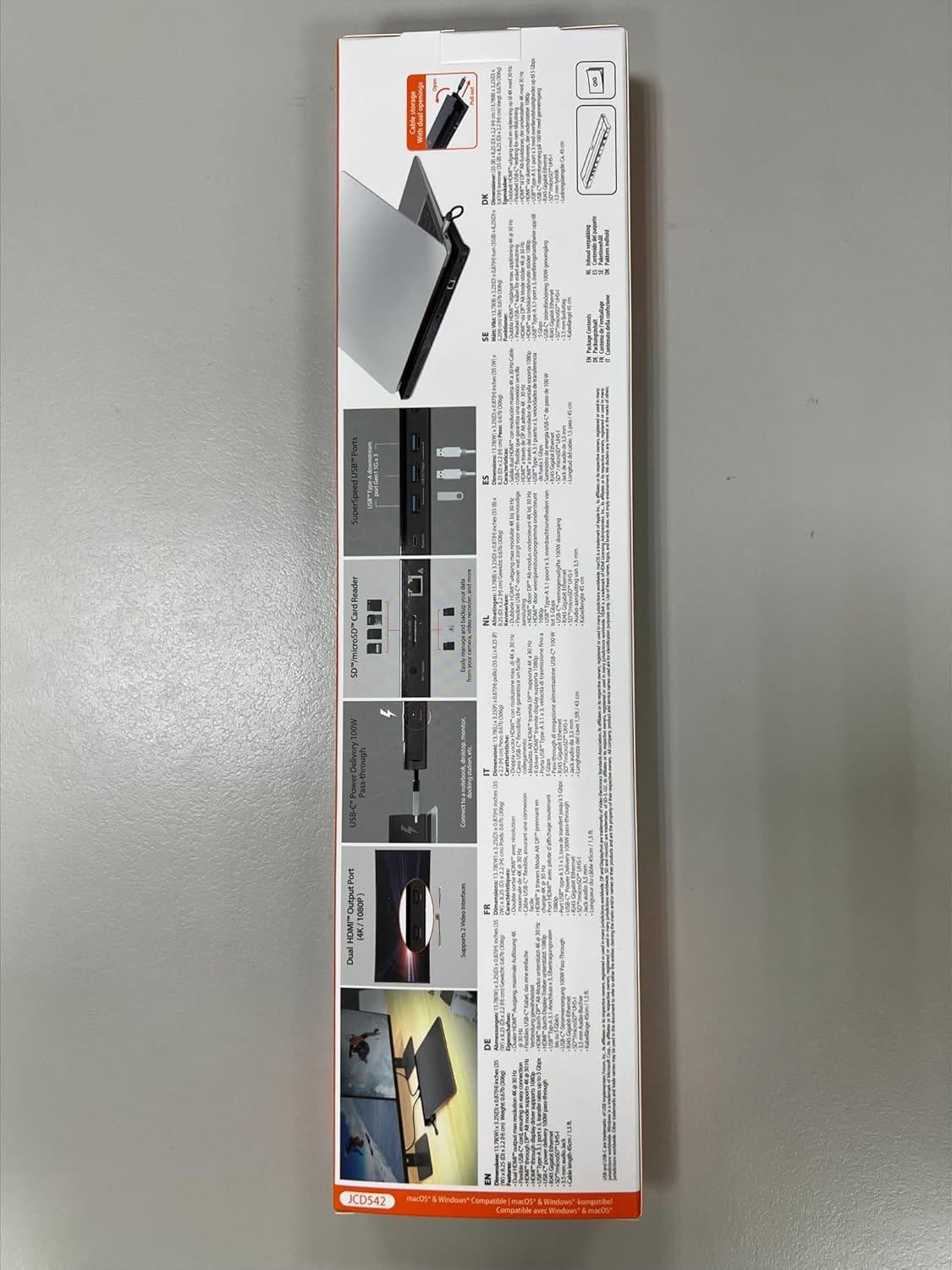
Сүрөт 11: Жакын пландан view j5create JCD542 док станциясындагы коопсуздук кулпусунун уячасынын, коопсуздук кабелинин туташып турганын көрсөтүп турат.
5. Техникалык тейлөө
Док станцияңыздын узак иштөөсүн жана оптималдуу иштешин камсыз кылуу үчүн, төмөнкү тейлөө көрсөтмөлөрүн аткарыңыз:
- Аппаратты таза, жумшак, кургак чүпүрөк менен сүртүңүз. Суюк тазалагычтарды же эриткичтерди колдонуудан алыс болуңуз.
- Аппаратты экстремалдык температурага, нымдуулукка же түз күн нуруна калтырбаңыз.
- Аппаратты түшүрүүдөн же катуу таасирлерден сактаныңыз.
- Ашыкча ысып кетүүнүн алдын алуу үчүн док станциясынын айланасында жакшы желдетүүнү камсыз кылыңыз.
6. Кыйынчылыктарды
Эгерде сиз j5create JCD542 док станцияңыз менен көйгөйлөргө туш болсоңуз, төмөнкү кеңири таралган көйгөйлөрдү жана чечимдерди караңыз:
- Дисплей чыгышы жок:
- Ноутбугуңуздун USB-C порту DisplayPort Alt режимин колдой турганын текшериңиз.
- Бардык HDMI кабелдери док станциясына да, мониторлорго да бекем туташтырылганын текшериңиз.
- Mac колдонуучулары үчүн керектүү дисплей драйверлери орнотулганын текшериңиз. j5create колдоо кызматына баш багыңыз. webдрайверлерди жүктөө үчүн сайт.
- Мониторлор туура аныкталганын жана конфигурацияланганын (кеңейтилген же күзгүгө айландырылган) текшерүү үчүн операциялык тутумуңуздун дисплей жөндөөлөрүн текшериңиз.
- Ноутбугуңуздан док станциясын ажыратып, кайра туташтырып көрүңүз.
- Ноутбук заряддалбай жатат:
- Ноутбугуңуз USB-C Power Delivery колдой турганын текшериңиз.
- Ноутбугуңуздун түпнуска USB-C кубат адаптери док-станциядагы USB-C кубат киргизүү портуна туташтырылганын текшериңиз.
- Кубат адаптеринин туура иштеп жатканын жана розеткага туташтырылганын текшериңиз.
- USB перифериялык түзүлүштөр иштебейт:
- Док-станциянын ноутбугуңузга туура туташкандыгын текшериңиз.
- Перифериялык түзүлүштүн иштеп жатканын текшерүү үчүн аны түздөн-түз ноутбукка туташтырып көрүңүз.
- Док станциясындагы башка USB 3.0 портунда перифериялык түзмөктү сынап көрүңүз.
- Ethernet аркылуу Интернет байланышы жок:
- Ethernet кабелинин док станциясына да, роутериңизге/модемиңизге да бекем туташтырылганын текшериңиз.
- Операциялык системаңыздагы тармак жөндөөлөрүн текшериңиз.
- Роутериңиз/модемиңиз туура иштеп жатканын текшериңиз.
- Док станциясы жылуу сезилет:
- Док-станция иштеп жатканда, айрыкча бир нече порттор колдонулуп жатканда же ноутбукту кубаттап жатканда бир аз ысык болушу кадыресе көрүнүш. Анын жетиштүү желдетилгенин жана жабылбаганын текшериңиз.
7. Техникалык шарттар
| Модель номери | JCD542 |
| Продукциянын өлчөмдөрү | 13.78 x 3.25 x 0.86 дюйм (350 x 82.5 x 21.8 мм) |
| Элемент Салмагы | 14.3 унция (405 грамм) |
| Host Interface | USB-C |
| Video Output | 2 x HDMI (1x 4K, 1x 2K/1080p) |
| USB порттору | 3 x USB 3.0 (5 Гбит/сек) |
| Ethernet | RJ45 Гигабит Ethernet |
| Card Reader | SD / microSD |
| Аудио | Айкалышкан аудио уяча (микрофон/динамик) |
| Power Delivery | USB-C кубат киргизүү порту аркылуу 100 Вт чейин |
| Шайкештик | Windows 10/8.1/7, macOS X 10.8 же андан кийинки версиялары (macOS 11 жана 12) |
8. Кепилдик жана колдоо
j5create өнүмдөрү сапатты эске алуу менен иштелип чыккан жана өндүрүлгөн. Кепилдик жөнүндө маалымат жана техникалык колдоо үчүн расмий j5create сайтына кайрылыңыз. webсайтка же кардарларды тейлөөгө кайрылыңыз.
Өндүрүүчү: j5create
Байланыш маалыматы:
Kaijet Technology International BV
Дарек: Zomerdroom 20, 3068 MZ Роттердам, Нидерланды
Телефон номери: +31 (0)6-2880 2882
E-mail: service@j5create.com
Кепилдик дооматтары үчүн сатып алганыңыздын далилин сактап коюңуз.


