1. Киришүү
Бул колдонмодо Nulea зымсыз эргономикалык клавиатурасы, RT05 модели боюнча кеңири нускамалар берилген. Бул клавиатура бөлүнгөн, жайылган жана ийри жайгашуусу, интеграцияланган билек таянычы жана ар тараптуу туташуу параметрлери аркылуу терүүнүн ыңгайлуулугун жана натыйжалуулугун жогорулатуу үчүн иштелип чыккан. Ал 7 түстүү жөнгө салынуучу арткы жарыкка жана ыңгайлуу USB-C кубаттоосуна ээ.

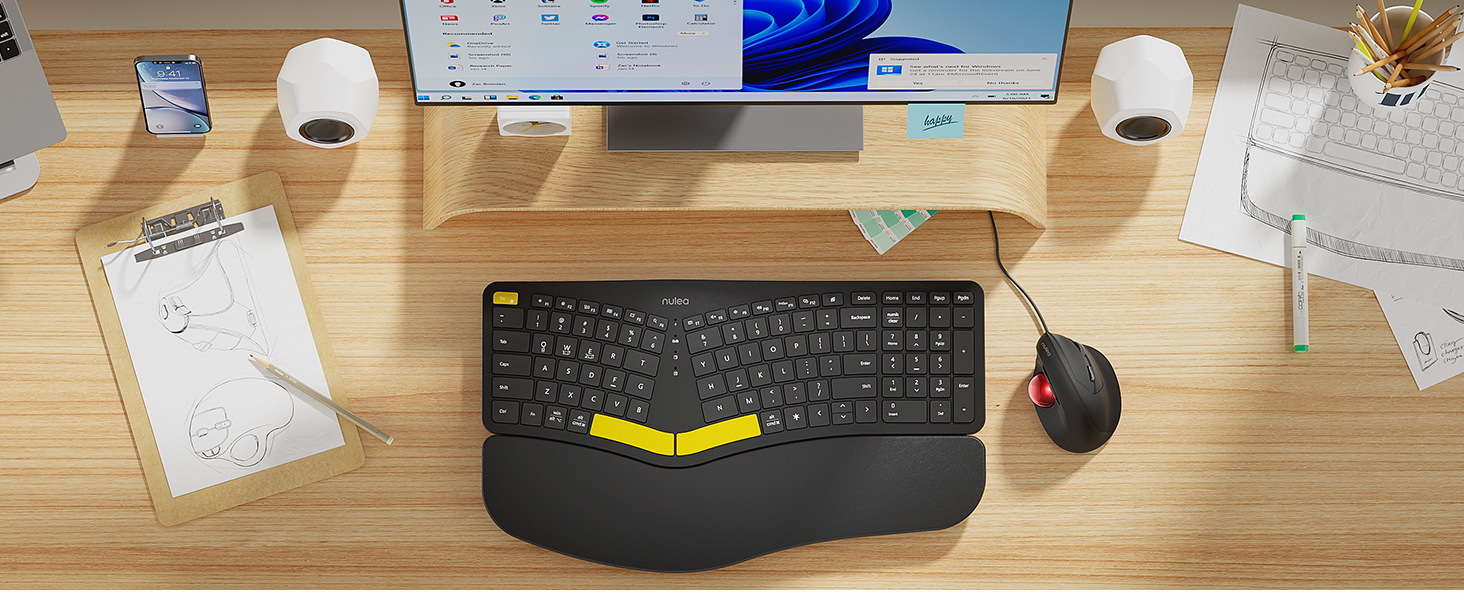
1.1-сүрөт: Nulea зымсыз эргономикалык клавиатурасы (RT05 модели)
Бул сүрөттө Nulea зымсыз эргономикалык клавиатурасы жогорудан төмөн карай көрсөтүлгөн, анын бөлүнгөн дизайны, интеграцияланган билек таянычы жана сандык баскычтопту камтыган толук баскыч жайгашуусу баса белгиленген. Клавиатура кара түстө, боштук баскычынын аймагында сары түстөгү акценттер бар.
2. Пакеттин мазмуну
Пакетте бардык буюмдар бар экенин текшериңиз:
- Эргономикалык клавиатура x1
- USB кабели x1
- Колдонуучунун колдонмосу x1
3. Орнотуу
3.1 Алгачкы заряддоо
Биринчи жолу колдонуудан мурун, берилген USB-C кабелин колдонуп, клавиатураны толугу менен кубаттаңыз. Клавиатура узак убакытка иштөө үчүн 2000 мАч ички батарея менен жабдылган.
- Кабелдин USB-C учун клавиатуранын кубаттоо портуна туташтырыңыз.
- USB-A учун шайкеш келген USB кубат булагына туташтырыңыз (мисалы, компьютердин USB порту, дубал адаптери).
- Батареянын индикатору кубаттоо абалын көрсөтөт. Батареянын деңгээли 10% дан төмөн болгондо кубаттаңыз (кубатты үнөмдөө үчүн арткы жарык өчөт).

3.1-сүрөт: USB-C тез кубаттоо
Бул сүрөттө Nulea клавиатурасынын USB-C кабели аркылуу кубатталышы көрсөтүлгөн, ал эми графикада 2000 мАч кубаттуулуктагы кайра заряддалуучу батарея көрсөтүлгөн. Сүрөттө USB-C кубаттоонун ыңгайлуулугу баса белгиленген.
3.2 Зымсыз байланыш
Nulea клавиатурасы Bluetooth жана 2.4G USB байланышын колдойт, бул бир эле учурда үч түзмөккө чейин туташууга мүмкүндүк берет.
2.4G USB туташуусу:
- 2.4G USB кабыл алгычын табыңыз (адатта клавиатурадагы бөлүмдө сакталат).
- USB ресиверди компьютериңиздеги жеткиликтүү USB портуна сайыңыз.
- Баскычтопту күйгүзүңүз. Ал автоматтык түрдө ресиверге туташышы керек.
Bluetooth байланыш:
- Баскычтопту күйгүзүңүз.
- басыңыз Fn экөөнү бир убакта басыңыз Q (2.4G үчүн), W (Bluetooth 1 үчүн), же E (Bluetooth 2 үчүн) каалаган туташуу каналын тандоо үчүн басыңыз. Bluetooth жупташтыруу үчүн W же E тандаңыз.
- Тандалганды кармап туруңуз Fn + W or Fn + E баскычтардын айкалышын индикатор жарыгы тез күйүп-өчкөнгө чейин 3-5 секунд басып туруңуз, бул жупташтыруу режимин көрсөтөт.
- Түзмөгүңүздө (компьютер, смартфон, планшет) Bluetooth жөндөөлөрүнө өтүп, жаңы түзмөктөрдү издеңиз.
- Жупташтыруу процессин аяктоо үчүн жеткиликтүү түзмөктөрдүн тизмесинен "Nulea Keyboard" же ушул сыяктуу аталышты тандаңыз.
3.2-сүрөт: Зымсыз байланышты орнотуу
Бул диаграммада Nulea клавиатурасынын үч туташуу варианты көрсөтүлгөн: донгл аркылуу 2.4G USB туташуусу жана эки өзүнчө Bluetooth туташуусу. Анда Fn + Q/W/E баскычтарын колдонуп, түзмөктөрдүн ортосунда кантип которулуу керектиги көрсөтүлгөн.
4. Иштөө нускамалары
4.1 Күйгүзүү/өчүрүү
Клавиатурадагы кубат баскычын (адатта жогорку четинде же астыңкы жагында) таап, аны "КҮЙГҮЗҮҮ" же "ӨЧҮРҮҮ" абалына жылдырыңыз.
4.2 Туташкан түзмөктөрдүн ортосунда которулуу
Бир нече түзмөктөр жупташтырылгандан кийин, алардын ортосунда заматта которула аласыз:
- Басыңыз Fn + Q 2.4G USB туташкан түзмөккө которулуу үчүн.
- Басыңыз Fn + W Bluetooth түзмөгүнө которулуу үчүн 1.
- Басыңыз Fn + E Bluetooth түзмөгүнө которулуу үчүн 2.

4.1-сүрөт: Түзмөктү оңой которуу
Бул сүрөттө Nulea клавиатурасы рабочий компьютердин мониторуна, ноутбукка жана смартфонго туташтырылганы көрсөтүлгөн, бул анын бир тийүү менен үч жупташкан түзмөктүн ортосунда оңой которула ала тургандыгын көрсөтөт.
4.3 Жарыкты башкаруу
Баскычтопто 3 жарыктык деңгээли бар 7 түстүү арткы жарык бар. Жарыкты өз каалооңузга ылайыкташтыра аласыз:
- Арткы жарыктын түстөрүн (көк, жашыл, кызыл, көгүлтүр, кызгылт көк, сары, ак) алмаштыруу үчүн, арткы жарыкты башкаруу баскычын басыңыз (белгилүү бир баскыч үчүн клавиатуранын жайгашуусун караңыз).
- Жарыктык деңгээлин тууралоо үчүн, атайын жарыктык башкаруу баскычтарын колдонуңуз (клавиатуранын жайгашуусун караңыз).
- Эскертүү: Батареянын заряды 10% дан төмөн түшкөндө, клавиатуранын негизги функцияларын сактоо үчүн арткы жарык автоматтык түрдө өчөт.

4.2-сүрөт: Жөнгө салынуучу 7 түстүү арткы жарык
Бул сүрөттө Nulea клавиатурасы күңүрт жарыкта көрсөтүлгөн, көрсөтүп туратasing анын жарыктандырылган баскычтары жандуу арткы жарык менен жабдылган. Сүрөттө жеткиликтүү 7 арткы жарык түсү жана 3 жарыктык деңгээли баса белгиленет.
4.4 Жөнгө салынуучу эңкейиш буттар
Баскычтоп 4 жөнгө салынуучу эңкейиш буту менен жабдылган, бул сизге билектериңиздин ыңгайлуулугун жана абалын оптималдаштыруу үчүн баскычтопту 3 башка бурчка коюуга мүмкүндүк берет.
- Бурчту тууралоо үчүн клавиатуранын астыңкы жагында жайгашкан эңкейүүчү буттарды акырын тартып чыгарыңыз.
- Терүү стилиңизге эң ыңгайлуу абалды табуу үчүн ар кандай эңкейүү деңгээлдери менен эксперимент жүргүзүңүз.

4.3-сүрөт: Жөнгө салынуучу эңкейиш буттар
Бул сүрөттө бир тарабы көрсөтүлгөн view столдогу Nulea клавиатурасынын эргономикалык бурчун көрсөтүү үчүн сунулган, жөнгө салынуучу эңкейиш буттары менен. Сүрөттө эңкейиш буттары билектин ыңгайлуу абалын сактоого кандайча жардам берери баса белгиленет.
4.5 Терүү тажрыйбасы
Клавиатурада манжаларыңыздын учуна ылайыкташтырылып иштелип чыккан тоголок формадагы баскычтардын формалары бар, бул оңой жана ыңгайлуу терүүгө мүмкүндүк берет.

4.4-сүрөт: Тоголок формадагы баскычтар
Бул жакындан тартылган сүрөт Nulea клавиатурасынын баскычтарына басым жасап, алардын ыңгайлуу жана так терүү үчүн иштелип чыккан тоголок формасындагы формасын баса белгилейт.
5. Техникалык тейлөө
5.1 Тазалоо
Клавиатуранын көрүнүшүн жана функционалдуулугун сактоо үчүн:
- Тазалоодон мурун клавиатураны бардык түзмөктөрдөн жана кубат булактарынан ажыратыңыз.
- Бир аз жумшак, түксүз кездемени колдонуңуз dampбетти сүртүү үчүн суу же жумшак тазалоо эритмеси менен жабылган.
- Катуу химиялык заттарды, абразивдүү тазалагычтарды же эриткичтерди колдонуудан алыс болуңуз.
- Баскычтардын ортосундагы чаңды жана калдыктарды тазалоо үчүн кысылган абаны колдонуңуз.
5.2 Батареяга кам көрүү
Батареянын иштөө мөөнөтүн узартуу үчүн:
- Батареянын заряды аз деген индикатор пайда болгондо, клавиатураны кайра заряддаңыз.
- Батареяны бат-баттан толук түгөтүп коюудан алыс болуңуз.
- Эгер клавиатураны узак убакытка сактасаңыз, сактоодон мурун аны болжол менен 50% га чейин кубаттаңыз.
6. Кыйынчылыктарды
6.1 Баскычтоп жооп бербейт
- Баскычтоп күйгүзүлгөнүн текшериңиз.
- Батареянын деңгээлин текшерип, керек болсо кайра заряддаңыз.
- 2.4G туташуусу үчүн, USB кабыл алгыч түзмөккө бекем сайылганын текшериңиз. Башка USB портун колдонуп көрүңүз.
- Bluetooth туташуусу үчүн, түзмөгүңүздө Bluetooth иштетилгенин жана клавиатура жупташтырылганын текшериңиз. Баскычтопту кайра жупташтырып көрүңүз.
- Туура туташуу каналында экениңизди текшериңиз (Fn + Q/W/E).
6.2 Арткы жарык иштебейт
- Батареянын деңгээлин текшериңиз. Батарея 10% дан төмөн болгондо, арткы жарык автоматтык түрдө өчөт. Баскычтопту кайра заряддаңыз.
- Арткы жарык күйүп турганын жана жарыктыгы атайын баскычтарды колдонуп туураланганын текшериңиз.
6.3 Байланыш көйгөйлөрү / артта калуу
- Интерференцияны азайтуу үчүн клавиатураны түзмөгүңүзгө жакындатыңыз.
- Клавиатураны тоскоолдук жаратышы мүмкүн болгон башка зымсыз түзмөктөрдүн (мисалы, Wi-Fi роутерлери, зымсыз телефондор) жанына койбоңуз.
- Түзмөгүңүздүн иштөө тутуму жана Bluetooth драйверлери жаңыртылганын текшериңиз.
7. Техникалык шарттар
| Өзгөчөлүк | Деталь |
|---|---|
| Модель аты | RT05 |
| Продукциянын өлчөмдөрү | 16.5"L x 9.6"W x 1.3"H (41.9 x 24.4 x 3.3 см) |
| Элемент Салмагы | 3.5 фунт (1.59 кг) |
| Өндүрүүчү | Nulea |
| Батареялар | 1 литий-иондук батарейка (кошулган) |
| Байланыш технологиясы | 2.4G USB, Bluetooth |
| Шайкеш түзмөктөр | Ноутбук, компьютер, смартфон, планшет |
| Өзгөчөлүктөр | Арткы жарык, кайра заряддалуучу, бөлүнгөн ачкыч топтому, жөнгө салынуучу эңкейиш буттары |
| Түс | Кара |
8. Кепилдик жана колдоо
Кепилдик маалыматы, техникалык колдоо же тейлөө боюнча суроолор үчүн, Nulea расмий сайтында берилген байланыш маалыматын караңыз. webсайтына кириңиз же сатуучуга түз кайрылыңыз. Кепилдик боюнча дооматтар үчүн сатып алуу дүмүрчөгүңүздү сактап коюңуз.
Бул колдонуучу колдонмосу келечекте колдонуу үчүн сиздин продуктуңузга кошо берилет.


