1. Киришүү
Бул колдонмо Nulea RT07 зымсыз эргономикалык трекбол клавиатурасы үчүн деталдуу көрсөтмөлөрдү берет. Ыңгайлуулук жана натыйжалуулук үчүн иштелип чыккан бул клавиатура бөлүнгөн эргономикалык жайгашууга, интеграцияланган трекболго жана ар тараптуу туташуу параметрлерине ээ. Түзмөгүңүздүн туура орнотулуп жана иштешин камсыз кылуу үчүн бул колдонмону кылдаттык менен окуп чыгыңыз.

Сүрөт 1.1: Эргономикалык терүү абалындагы Nulea RT07 клавиатурасы, анын бөлүнгөн жайгашуусун жана колду табигый жайгаштыруу үчүн интеграцияланган билек таянычын баса белгилейт.
2. Пакеттин мазмуну
Пакетте бардык буюмдар бар экенин текшериңиз:
- Nulea RT07 зымсыз эргономикалык трекбол клавиатурасы
- USB-C заряддоо кабели
- 2.4G USB кабыл алгычы (көбүнчө клавиатуранын батарея бөлүмүндө сакталат)
- Колдонуучунун Колдонмосу (бул документ)
3. Продукт бүтүп калдыview
Nulea RT07 клавиатураңыздын негизги компоненттери менен таанышып алыңыз.

3.1-сүрөт: Ар тараптуу view Nulea RT07 клавиатурасынын, шоукasing анын бөлүнгөн баскычтуу жайгашуусу, интеграцияланган трекболу жана атайын билек таянычы.
Негизги компоненттер:
- Эргономикалык ачкычтын жайгашуусу: Колду табигый абалга келтирүү үчүн клавиатураны эки бөлүккө бөлөт.
- Интеграцияланган трекбол: Курсорду башкаруу үчүн борбордук жайгашкан.
- Чычкан баскычтары: Трекболдун жанындагы сол, оң жана жылдыруу дөңгөлөк баскычтары.
- Алакан таянычы: Билектерге жумшак, интеграцияланган колдоо.
- Функция баскычтары (F1-F12): Системанын функцияларына тез жетүүнү камсыз кылуу.
- Байланыштын индикатордук жарыктары: Активдүү туташуу режимин көрсөтүү (Bluetooth 1/2/3, 2.4G).
- Кубат которгучу: Клавиатурада жайгашкан.
- USB-C заряддоо порту: Ички батареяны кайра заряддоо үчүн.

Сүрөт 3.2: Жарылып кеткен view териге тийүүчү PU булгаарысынан, эс тутум көбүгүнөн жана бекем колдоочу негизинен турган ыңгайлуу алакан таянычынын конструкциясын көрсөтүп турат.
4. Орнотуу
4.1 Алгачкы заряддоо
Биринчи жолу колдонуудан мурун, берилген USB-C кабелин колдонуп, клавиатураны толугу менен кубаттаңыз. Бир учун клавиатуранын USB-C портуна, экинчи учун USB кубат булагына (мисалы, компьютерге, дубал адаптерине) туташтырыңыз. Кубаттоо индикатору кубаттоо абалын көрсөтүп, толук кубатталганда өчөт.

Сүрөт 4.1: Nulea RT07 клавиатурасы USB-C порту аркылуу кубатталууда, бул анын кайра заряддалуучу дизайнынын ыңгайлуулугун көрсөтүп турат.
4.2 Байланыш параметрлери
Nulea RT07 эки режимдеги зымсыз байланышты колдойт: 2.4G USB жана Bluetooth (3 түзмөккө чейин).

4.2-сүрөт: Bluetooth каналдары менен 2.4G зымсыз режиминин ортосунда кантип которулууну көрсөткөн баскычтоптун бир нече туташуу параметрлеринин визуалдык көрсөтмөсү.
4.2.1 2.4G зымсыз байланыш
- Адатта клавиатурадагы бөлүмдө сакталган 2.4G USB кабыл алгычын табыңыз.
- USB ресиверди компьютериңиздеги жеткиликтүү USB портуна сайыңыз.
- Кубат которгучу менен клавиатураны күйгүзүңүз.
- Басыңыз fn+4 2.4G режимине өтүү үчүн. 2.4G индикатору күйөт. Баскычтоп автоматтык түрдө туташышы керек.
4.2.2 Bluetooth туташуусу (BT1, BT2, BT3)
- Кубат которгучу менен клавиатураны күйгүзүңүз.
- Басыңыз fn+1, fn+2, же fn+3 Bluetooth каналын тандоо үчүн. Тийиштүү Bluetooth индикатору жашыл түстө күйүп-өчөт, бул жупташуу режимин билдирет.
- Түзмөгүңүздө (компьютер, планшет, смартфон) Bluetooth'ду иштетиңиз жана жаңы түзмөктөрдү издеңиз.
- Жеткиликтүү түзмөктөрдүн тизмесинен "Nulea RT07" тандаңыз.
- Жупташтыруу процессин аяктоо үчүн экрандагы көрсөтмөлөрдү аткарыңыз. Туташтырылганда индикатор жарыгы күйүп-өчүп токтойт.
- Үч башка түзмөккө чейин туташтыруу үчүн башка Bluetooth каналдары (BT2, BT3) үчүн кайталаңыз.
4.3 Системанын шайкештиги
Nulea RT07 клавиатурасы Windows, macOS, Android жана iOS операциялык системалары менен шайкеш келет.
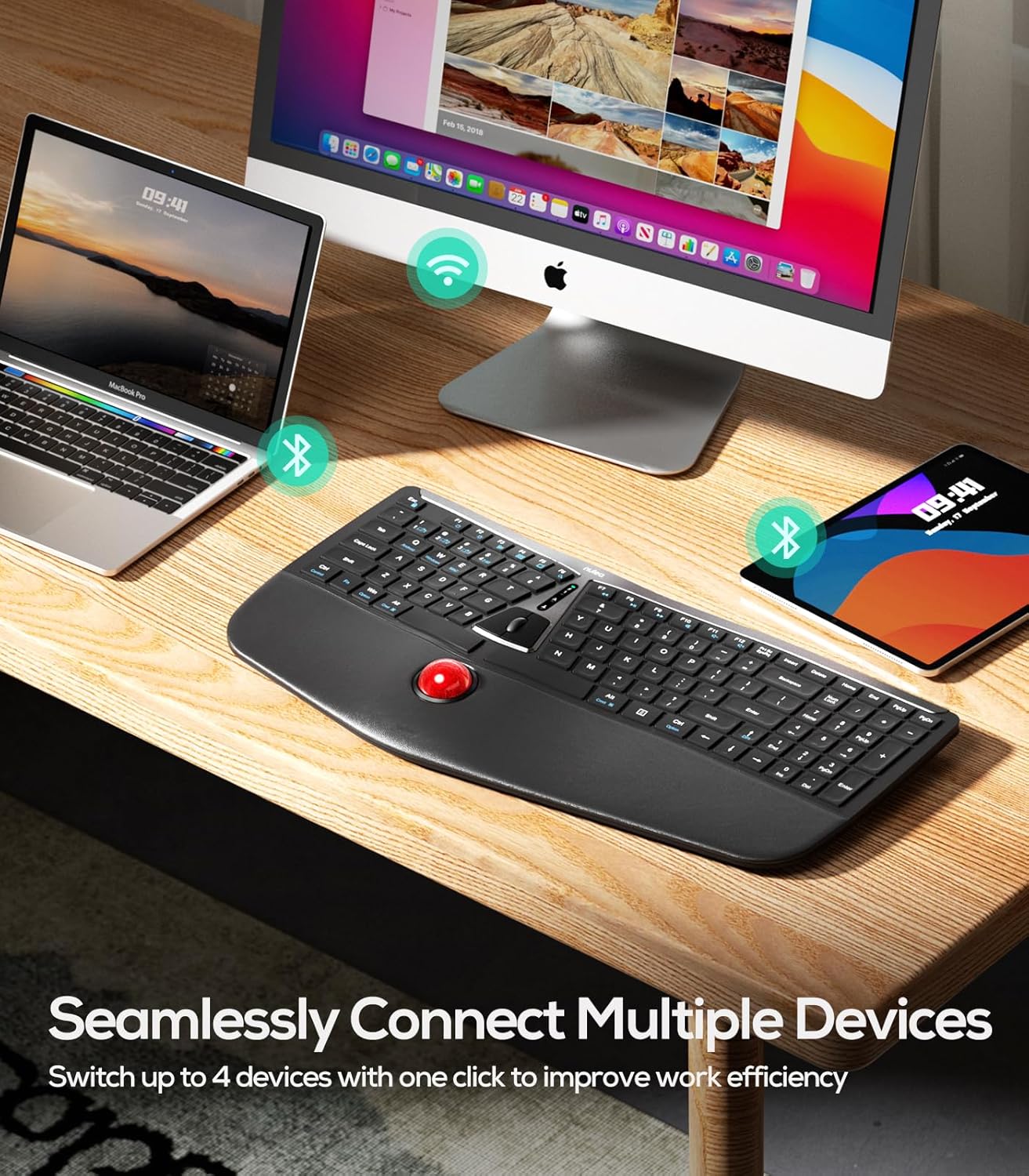
Сүрөт 4.3: Nulea RT07 клавиатурасы MacBook, iMac жана iPad сыяктуу бир нече түзмөктөргө Bluetooth жана 2.4G зымсыз байланыш аркылуу үзгүлтүксүз туташуу мүмкүнчүлүгүн көрсөтөт.
5. Иштөө нускамалары
5.1 Эргономикалык дизайн менен терүү
Бөлүнгөн дизайн жана интеграцияланган алакан тирөөчү терүүнүн табигый жана ыңгайлуураак абалын камсыз кылуу, билектерге жана билектерге түшкөн чыңалууну азайтуу үчүн арналган. Эгер сиз эргономикалык баскычтоптор менен жаңы таанышып жатсаңыз, анын жайгашуусуна көнүү үчүн бир аз убакыт бөлүңүз.
5.2 Трекболду колдонуу
Интеграцияланган трекбол колуңузду клавиатуранын алакан таянычынан жылдырбастан курсорду башкарууга мүмкүндүк берет. Трекболду башкаруу үчүн баш бармагыңызды колдонуңуз.

5.1-сүрөт: Трекболдун жана ага жанаша жайгашкан баскычтардын функцияларын көрсөткөн диаграмма: сол чычкан баскычы, оң чычкан баскычы, ортоңку чычкан баскычы/жылдыруу дөңгөлөгү жана трекболдун өзүнүн баш бармак менен башкарууну баса белгилейт.
- Трекбол: Курсорду экранда жылдыруу үчүн кызыл шарды баш бармагыңыз менен тоголотуңуз.
- Сол чыкылдатуу: Трекболдун сол жагындагы баскычты басыңыз.
- Оң чыкылдатуу: Трекболдун оң жагындагы баскычты басыңыз.
- Жылдыруу дөңгөлөгү/Ортоңку чыкылдатуу: Борбордук дөңгөлөк жылдыруу дөңгөлөгү катары иштейт жана ортоңку чыкылдатуу аракети үчүн басууга болот.
5.2.1 Трекболдун DPI (сезгичтигин) жөндөө
Сиз трекболдун сезгичтигин (DPI) өз каалооңузга ылайыкташтыра аласыз:
- Басыңыз Fn + Өйдө жебе DPI жөндөөлөрү аркылуу которулуу үчүн баскыч (мисалы, 200, 400, 800, 1200 DPI).
- Керектүү курсордун ылдамдыгын жана тактыгын камсыз кылган DPI деңгээлин тандаңыз.

5.2-сүрөт: Nulea RT07 трекболунун жана клавиатуранын функциялык баскычтарынын жакындан тартылган көрүнүшү, курсорду так башкаруу үчүн DPI жөндөөлөрүн кантип тууралоо керектигин көрсөтөт.
5.3 Туташкан түзмөктөрдүн ортосунда которулуу
Bluetooth же 2.4G аркылуу туташкан түзмөктөрдүн ортосунда которулуу үчүн:
- Басыңыз fn+1 Bluetooth түзмөгү үчүн 1.
- Басыңыз fn+2 Bluetooth түзмөгү үчүн 2.
- Басыңыз fn+3 Bluetooth түзмөгү үчүн 3.
- Басыңыз fn+4 2.4G зымсыз түзмөк үчүн.
Активдүү туташууну ырастоо үчүн тиешелүү индикатор күйөт.
6. Техникалык тейлөө
6.1 Трекболду тазалоо
Трекбол механизминин ичинде чаң жана таштандылар топтолуп, иштешине таасир этиши мүмкүн. Тазалоо үчүн:
- Баскычтопту өчүрүңүз.
- Трэкболду астыңкы тешиктен (эгер бар болсо) акырын түртүңүз же абразивдүү эмес куралды колдонуп, үстүнөн этияттык менен тартып чыгарыңыз.
- Трэкболду жана ички көңдөйдү, айрыкча кичинекей сенсор роликтерин жумшак, мамыксыз чүпүрөк менен тазалаңыз. Пахта таякчасын бир аз сүртүңүз.ampөжөр кирлерди изопропил спирти менен эритсе болот.
- Трекболду кайра салуудан мурун, бардык бөлүктөр кургак экенин текшериңиз.
6.2 Жалпы клавиатураны тазалоо
Клавиатуранын бетин жумшак, кургак чүпүрөк менен сүртүңүз. Тереңирээк тазалоо үчүн, бир азamp клавиатурага суюктуктун кирбешин камсыз кылуу үчүн жумшак самын кошулган чүпүрөктү колдонсо болот. Абразивдүү тазалоочу каражаттарды же эриткичтерди колдонбоңуз.
6.3 Батареяга кам көрүү
- Батареянын заряды азайганда клавиатураны кайра заряддаңыз.
- Батареянын иштөө мөөнөтүн узартуу үчүн бат-баттан толук зарядсыздануудан качыңыз.
- Эгер клавиатураны узак убакытка сактасаңыз, аны болжол менен 50% га чейин кубаттап, салкын, кургак жерде сактаңыз.
7. Кыйынчылыктарды
7.1 Баскычтоп жооп бербейт
- Күчтү текшерүү: Баскычтоптун күйүк экенин жана жетиштүү заряддалганын текшериңиз.
- Байланышты текшерүү: Туура туташуу режими (2.4G же Bluetooth каналы) тандалганын текшериңиз (Fn + 1/2/3/4).
- 2.4G: USB кабыл алгыч түзмөгүңүзгө бекем сайылып турганын текшериңиз. Башка USB портун колдонуп көрүңүз.
- Bluetooth: Баскычтопту түзмөгүңүз менен кайра жупташтырыңыз. Түзмөгүңүздө Bluetooth иштетилгенин текшериңиз.
- Интерференция: Баскычтопту түзмөгүңүзгө жакыныраак жана тоскоолдук жаратышы мүмкүн болгон башка зымсыз түзмөктөрдөн алысыраак жылдырыңыз.
7.2 Трекболдун ыраатсыздыгы же кыймылдабай жатышы
- Таза трекбол: Тазалоо боюнча нускамаларды 6.1-бөлүмдөн караңыз. Чаң же таштандылар кеңири таралган себеп болуп саналат.
- DPI жөндөө: Башка сезгичтик иштин натыйжалуулугун жакшыртаарын билүү үчүн DPI жөндөөлөрүн (Fn + Өйдө жебе) тууралап көрүңүз.
- Кайра баштоо: Баскычтопту өчүрүп, кайра күйгүзүңүз.
7.3 Ачкычтар катталбай жатат же артта калып жатат
- Батарея деңгээли: Батареянын заряды аз баскычтардын жооп кайтаруусуна таасир этиши мүмкүн. Клавиатураны кайра заряддаңыз.
- Зымсыз кийлигишүү: Баскычтоп кабыл алгычка/түзмөккө жакын жайгашканын жана күчтүү тоскоолдук сигналдары жок экенин текшериңиз.
- Байланышты кайра орнотуу: 2.4G үчүн USB кабыл алгычты сууруп, кайра сайыңыз. Bluetooth үчүн болсо, сууруп, кайра жупташтырыңыз.
8. Техникалык шарттар
| Өзгөчөлүк | Спецификация |
|---|---|
| Модел | RT07 |
| Байланыш | 2.4G зымсыз, Bluetooth (BT1, BT2, BT3) |
| Баскычтоптун түрү | Эргономикалык бөлүнгөн, кайчы менен алмаштыруучу баскычтар |
| Трекболдун өлчөмү | 34 мм (болжолдуу, мындай клавиатуралар үчүн жалпы трекбол өлчөмдөрүнө негизделген) |
| DPI орнотуулары | Жөнгө салынуучу (мисалы, 200, 400, 800, 1200) |
| Power Source | Кайра заряддалуучу батарея (1 x 9V батарея камтылган) |
| Заряддоо порту | USB-C |
| Шайкеш OS | Windows, macOS, Android, iOS |
| Өлчөмдөр | 17.83 x 9.84 x 2.13 дюйм (болжол менен) |
| Салмагы | 2.77 фунт (болжол менен) |
9. Кепилдик жана колдоо
Nulea өнүмдөрү ишенимдүүлүк жана иштөө үчүн иштелип чыккан. Кепилдик жөнүндө так маалымат алуу үчүн, өнүмүңүзгө кошо берилген кепилдик картасын караңыз же Nulea компаниясынын расмий веб-сайтына кириңиз. webсайт. Эгерде сиз бул колдонмодо камтылбаган кандайдыр бир көйгөйлөргө туш болсоңуз, жардам алуу үчүн Nulea кардарларды колдоо кызматына кайрылыңыз.
Nulea Official Webсайт: Amazon'догу Nulea дүкөнүнө баш багыңыз


